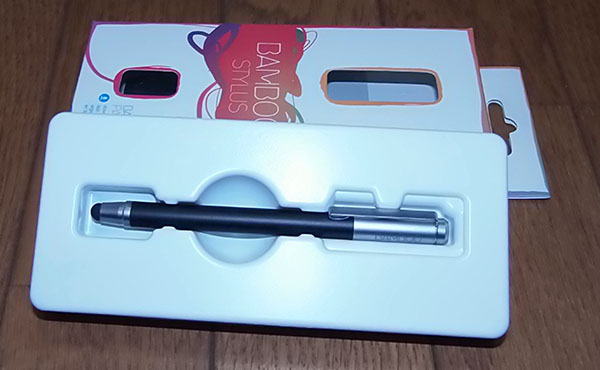
8インチWindows8タブレットで指だと操作しづらいので Wacom Bamboo Stylus solo CS-100/K1 を買ってみた。

昔Android1.6くらいの時にこういう系のスタイラス買ったら、反応悪くてそれ以来どうも買うの躊躇していたけど、Wacom だし今なら大丈夫かと思って買った。
Wacom のスタイラスは新しい先が細くなったやつも出ているようだけど、反応が悪いと言うレビューを見たので、以前の不安もあり太い方。

使ってみると普通に使える。
指に比べると反応悪いけど、ほとんど変わらず使えた。
小さい範囲でも押せるので、指で何度もクリック失敗するところが一発で行けて快適になった。
指紋がついている画面でフリック等すると、指紋の脂が引き伸ばされて汚くなるので、画面を拭いてから使った方がいい。
スタイラスだけ使ってると画面は汚れないのも快適。
ただ、ずっとスタイラスだけだとちょっと面倒になって指でも触ってしまうんだけど。


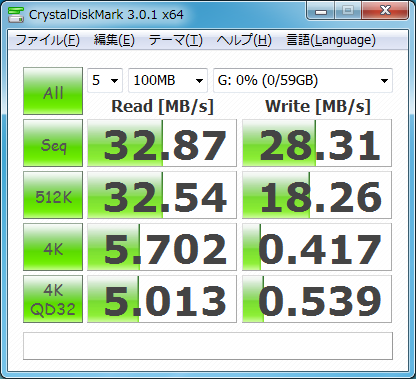
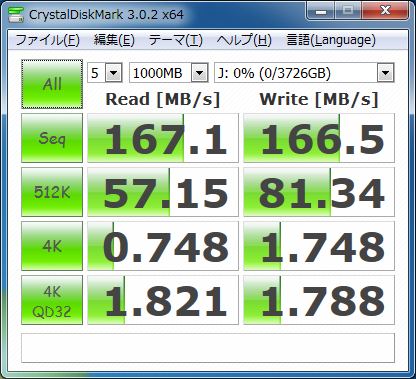
AtermWR9500NのUSBポートにUSBメモリを挿してネットワークドライブを割り当てて速度計測した。

AtermWR9500N_SMB.png

つないだUSBメモリはRUF3-S64GS-BK
USB3で接続して計測すると......

RUF3_S64GS_BK_USB3.png

USB2で接続すると......

RUF3_S64GS_BK_USB2.png

AtermWR9500N経由するとだいぶ遅くなるのがわかる。
無線LANの速度や安定性などはかなり良くて快適なんだけど、やはりおまけ的な機能かな。


nasne_nas_speed.png

nasne にネットワークドライブを割り当てて速度を測った。
ファイルサーバーとしも使えたらと思ったけど、ちょっと遅い。
AtomのLinuxサーバーで60MB/sくらい出てるので、25MB/sは少し遅い気がする。
でも、単純に読み取りだけとかであればそこそこ使えそうではある。


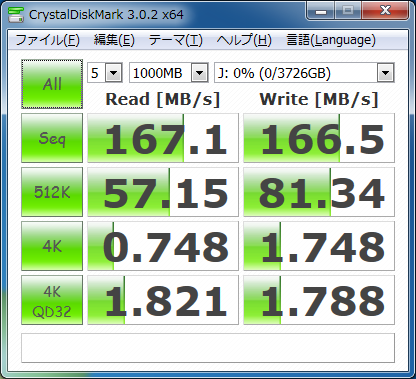
HGST Deskstar 7K4000 0S03357 4.0TB のベンチマークをとってみたのでメモしておく。
内蔵で測ってみた結果。

20121101_internal_hdd.png

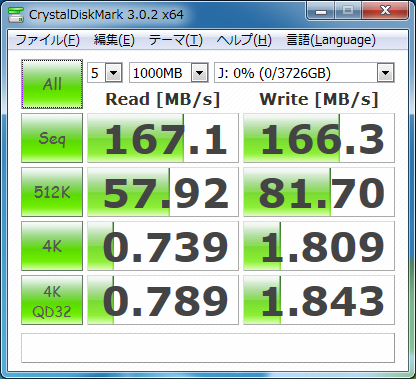
USB 3.0 で接続したときの結果。

20121101_usb3_hdd.png

USB 3.0 の接続に使ったのは 玄人志向 HDDケース 3.5インチ 複数台ケース SATA USB3.0 GW3.5AX2-SU3/MB

HDD なら USB3.0 でつないでも速度差ほとんどないんだな。
なぜか 4K QD32 で差が出てるけど。
速い SSD だと大分速度差が出るんだけど。


HDMI 直挿し Android は便利なんだけど、どれも放熱に問題を抱えているように思う。
負荷の高い処理を続けていると動作が不安定になったり、落ちたりしてしまうことがある。
ファンで風を当ててしのいでいたりしたんだけど、直接改造して何とかすることにした。

改造したのは、現状 HDMI 直挿し Android で最も評価が高いと思われるAndroid MK802 II

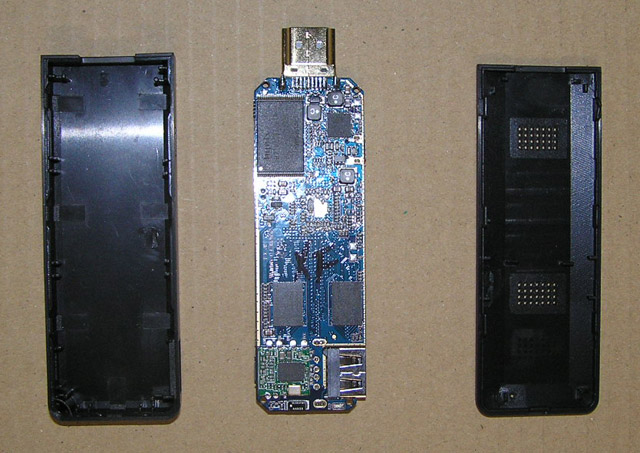
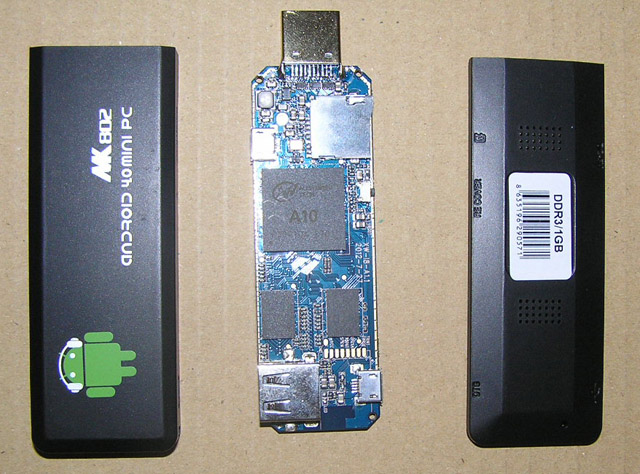
HDMI コネクタ部分にプラスチックの継ぎ目があるので、そこにマイナスドライバーやカッターナイフを突っ込んでねじってばらす。
ばらすとこんな感じ。
20121028001.jpg
20121028002.jpg

CPU は AllWinner A10 で約2cm X 2cm 。
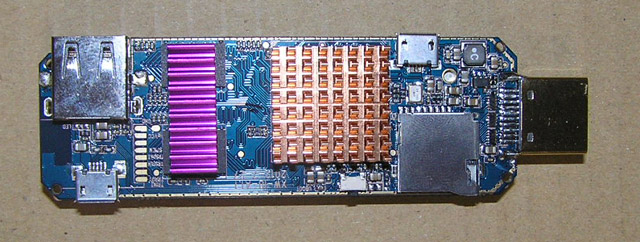
アイネックス チップ用マルチヒートシンク HM-17辺りがちょうどのサイズだったのでこれを買った。
メモリ側は、メモリヒートシンク CK1000を買った。
たぶん、秋葉原とかにいける人なら数十円とかで買えるんじゃないかと思う。
貼るとこんな感じになる。
20121028003.jpg


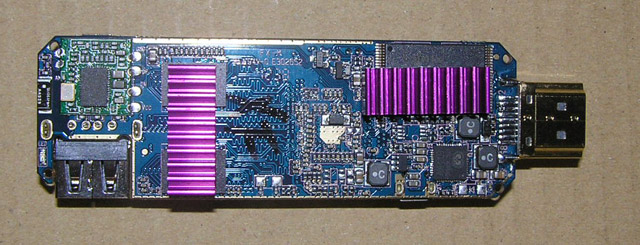
メモリのヒートシンクは裏のメモリとフラッシュメモリにも一度貼ったんだけど、ケース加工が面倒になって剥がした。
たぶん、メモリはそんなに熱くなっていないだろうということで。
問題が出るようならまた考える。
貼るとこんな感じ。
20121028004.jpg

ケースはアクリルカッターで7、8回こすれば穴があいた。
オルファ PカッターL型 205B こういうやつ。
その後、ヤスリで切断面を綺麗にして、バリを取り、粉を吹いて、電子機器用ウェットティッシュで拭いた。
組み立てるとこんな感じ。
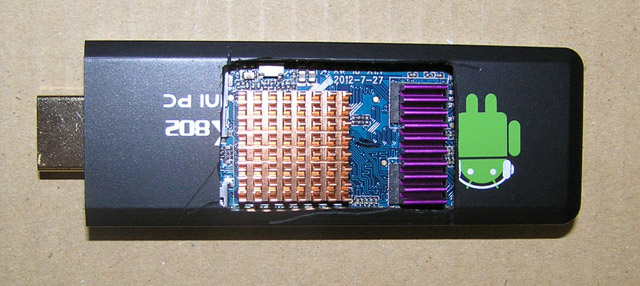
20121028005.jpg

アクリルカッターでの作業をもう少し丁寧にした方がよかった気がする。
アクリルカッターで切るときは最初の1回目が大事なので、その時綱尺当てたりして。
まあ、普段目にするわけじゃないからいいといえばいいんだけど。
これにさらに4cmファンを取り付けた。
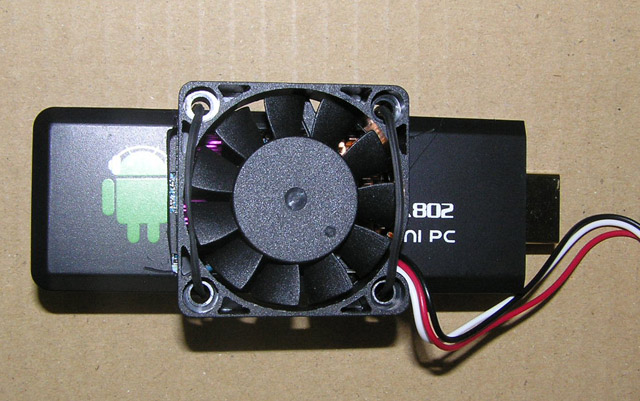
20121028006.jpg

インシュロックで取り付けたかったんだけど、ストックがなかったのでとりあえず電気の線とかに巻いてあるやつで固定した。
ファンは アイネックス ケース用ファン40mm 薄型静音タイプ CFY-40S にした。
吹きつけ方向が手前の型番とかついている方に風が出る形なので、この面が下になるからオウルテック 4cm角ファン用ファンガード FANGuard-M4/II とか付けた方が良さそう。
ファンの電源は、HDD むき出しで取り付けるやつの電源 TIMELY ドライブ用AC電源 UD-ACDC100NSこういうやつに、内蔵用の変換コネクタを取り付けてつないだ。

まだ高負荷で長時間動作等していないが、たぶんこれでかなり安定性が向上したはず。
CPUヒートシンク 282/2 = 141円
メモリヒートシンク 669/8 = 84円
ファン 780円
計 1005円
実際に製品にこれくらいの放熱機構が組み込まれていたのなら、高くても1005円増くらいだろうから、はじめから付けてくれていてもいいのにと思う。
たぶん、ファンはなくてもヒートシンクのみでかなり違うはずだろうから、それだけでも付けて欲しいところ。

追記:
実際に動かしてみると安定性が大きく向上したように感じる。
しばらく使ってみないとわからない部分もあるが、熱の問題は大きかったのではないかと思う。
電源切った後 HDMI コネクタとかすごく熱くなっていたし。
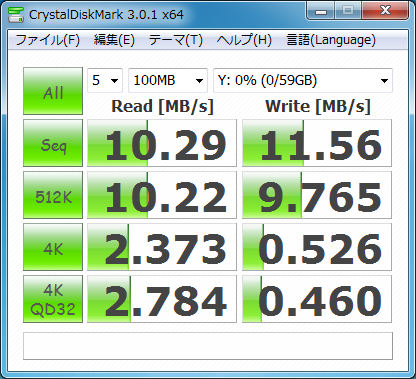
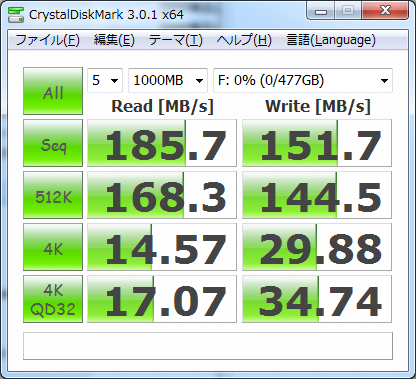
Crucial m4 512GB (CT512M4SSD2)オウルテック 黒角MINI OWL-ESL25/U3(B) につないだ。
CT512M4SSD2%20_USB3.png

HDD に比べたら速いけど、内蔵のベンチマーク結果が出てるページと比べると遅い。
USB3.0 に 玄人志向 GW3.5AI-SU3/VB でつないでいる HDD ( WD20EARX ) は、こんな感じ。
hdd_usb3.png

4Kランダムアクセスの速度が全然違う。
これでも十分速いけど、USB3.0 でもっと高速なケースがあればもっと速度でそうな気もする。
まあ、なんにしてもデータ用のディスクも SSD になったのでより快適になりそう。


Nexus 7 を買った

| コメント(0) | トラックバック(0)

海外の B&H で予約していた Nexus 7 が昨日届いた。

初期設定の Wifi 設定で自動検索で見付からないと進まないのがちょっとやっかい。
SSID を公開にして、MAC アドレス制限を解除して自動検索で見付かるようにしてから進めて、後で制限追加、SSID 非公開化した。
セキュリティの観点からこういう設定にしている人も多いと思うので、自動検索以外にオプションで設定できるようにしておいて欲しかった。
もしかしたら、どこかにあったのかもしれないけど、いろいろいじった限りではその方法を見付けられず先に進めなかったので、仕方なく一時的に公開した。
この部分以外はすばらしいの一言。

Android 4.1 は快適だし、前に使っていた初代ギャラタブより解像度が高い、指紋が付きづらいなど、かなり快適になった。
解像度は GALAXY Tab SC-01C 1024x600 で Nexus 7 は 1280x800 なんだけど、この差はかなり大きく感じる。
使っていてだいぶ広く感じる。
7インチでフルHDくらいのサイズの端末が出て欲しいな。
重さもスペック上は 40g差だけど、だいぶ軽く感じる。
値段は海外からなので送料は高いものの、円高のおかげで 24,000円程度。

ブラウザが Chrome になったおかげか、解像度のおかげかほとんどPCで見る感覚で見られるのがすばらしい。
縦持ちで幅が 800 あるというのが大きそう。
PC だとブラウザは縦長にするので、縦持ちのタブレットだとちょうどいい。

残念なのはアプリの追従度合い。
まあ、Android 4.1 は出て間もないと言うのがあるけど、3.0 以降の仕様に合わせられたものも少ないよう。
Action Bar ではなく、メニューボタンになっているのとか。
とは言っても自分のリリースしているアプリも全く対応していないので、致し方ないとも言えるんだけど。
3.0以降の比率が数%しかないので、なかなか対応する気にならないのも事実。
メインで使っているのが2.3などならなおさら。
でも、4.1をメインに使うようになったので、この辺りの不便さが身にしみてわかってきたので、順次対応していこうと思う。
やはり、実際に普段から使っていないとわからないものだな。
Android 4.0 端末は検証用の TF101 を持ってはいたんだけど、検証の時くらいしか使っていなかったので、別に対応しなくてもいいかと思っていた。

アプリは、Action Bar と ウィジェットの拡大縮小、フロントカメラ対応くらいはしないとな。

SDXC 64GB

| コメント(0) | トラックバック(0)

SD カード等はノーブランドのものは心配なので、比較的低価格の Transcend のものを買う。
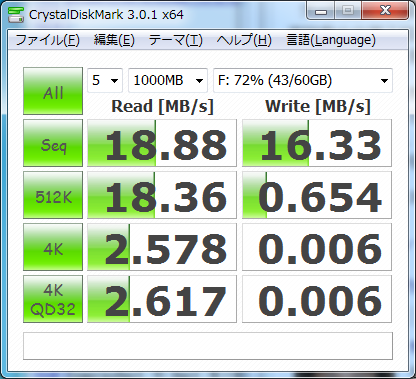
今回、Transcend SDXCカード 64GB Class10 TS64GSDXC10E を買った。
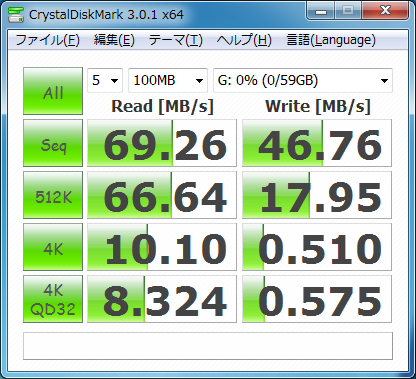
で、PC にカードリーダーが付いているので、それに挿しっぱなしにしてデータ用として使おうと思ったんだけど、遅い。
測るとシーケンシャルで読み込み18MB/s、書き込み16MB/sくらい。
ランダムアクセスはかなり遅い。
小さいファイルで容量無駄にならないように exFAT から NTFS にフォーマットし直したのが原因かもしれないと思ったが、他にベンチ結果載せているページ見ると大差ないよう。
Class10 の速度は出てる。
sdxc_TS64GSDXC10E_speed.png

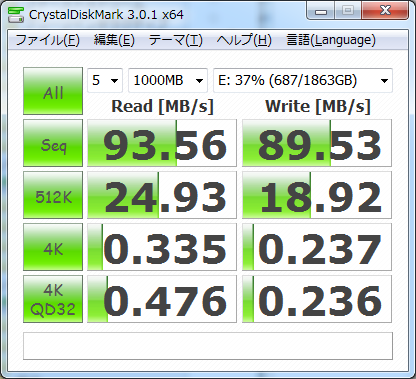
USB3.0 でつないでいる HDD (WD ED20EARS)は、シーケンシャルで読み込み93MB/s、書き込み89MB/sくらい。
hdd_usb3.png

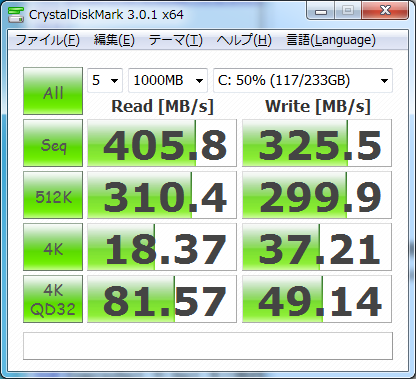
メインは Intel 510 250GB なので、速度は桁違い。
Intel510ssd.png

メインが Intel 510 だから余計遅く感じるのかもしれないけど、それでも TS64GSDXC10E はデータ用として使うには遅いよな。
SanDisk SDXCカード 64GB SDSDX-064G-X46を見ると値段的に大差なかったので、こちらを買えば良かった。
事前調査不足。
いつも通り Transcend にせずに、SanDisk の高速タイプ系のも調べておくべきだった。
SanDisk の 95MB/s の方は高い。

SanDisk の 45MB/s のを買って、今のは使用頻度の低い EP121 で使って、EP121 の 32GB の SDHCカードはデジカメで使って、デジカメの 8GB のはレコロをもう1台買った時用にするのがいいかな。
それか同じくらいの値段なら USB3.0 の USB メモリの方が速いのでそちらの方がいいかとも思うけど、カードリーダーの方に挿しておきたいのがなんとも。
USB3.0 ポートは少ないので埋めたくないのとさらに増えたらHUBが必要になるので悩むところ。
と言うか、これくらいの検証は買う前にやっておけと言う話だな。
いつも買ってるから~と考えずに。

読込み:最大100MB/s、書込み:最大70MB/s の シリコンパワー USB3.0フラッシュメモリ 64GB Marvel M60 Series SP064GBUF3M60V1S
読込み:最大120MB/s、書込み:最大80MB/s の グリーンハウス USB3.0フラッシュメモリ 「ピコドライブF3」 64GB GH-UFD3-64GF
も合わせて、Amazon ので価格貼っておく。SanDisk の 95MB/s は別にして、他は近い価格帯。

LHR-4BNEU3

4台入る外付けHDDケースは初めて買ったけど、かなりコンパクト。
HDD を 5台重ねた程度のサイズ。
4台の NAS は 5インチベイのサイズでホットスワップ可能のを買っていたりするので、これが小さく見えるのかも。
ただ、このケース USB と eSATA のコネクタは後ろなのに、電源コネクタが横にあるというレイアウトで、何でその位置に電源コネクタ置いた?と疑問に思う。
スリムなのにもったいない。
あと、ファンの低速回転時のカタカタ音が少し気になる。
電源ボタンが物理的にブチッと切れないのも個人的には好ましくない。
PC 側で取り外ししても何かのプログラムがつかんだままで取り外せないときなど強引に切りたいんだけど、これはボタン押してしばらくして切れるんだけどつかまれたままだと切れない。
他にも物理スイッチの方がいいと思う時はある。

まだ使い始めて間がないので、あとで評価変わるかもしれないけど、今のところこの系統のは買わないかな。

2台入るケースでGW3.5AX2-SU2/MBも持っているんだけど、価格とかも考えるとこれの USB3版の方を買った方が良かったかも。
4000円弱だし。
4台入るケースは、13000円弱と 1台のケースや 2台のケースと比べて高い。
2台のケースが2コくっついたようなので十分なんだけど......

7 64bit

| コメント(0) | トラックバック(0)

Windows7 64bit版を入れました。
まだ一部パーティションフォーマット中なんですが、少し使いやすいように設定いじったり、アプリ入れたりしたところですが、いい感じですね。
ただ、あえて XP から 7 へ移行する必要は全然ない気がすごくしますw
Windows7 を使いたい一番の理由は動作確認という使い勝手とは無縁の理由だったりするし。
特に自分の場合はメモリ食うアプリはほとんど使わないので、4GBリミット解除での恩恵はあんまりないし。
Photoshop の 64bit 版、Blender の 64bit 版を使うと意味が出てくるかな?
でも、32bit アプリは Program Files (x86) と言うフォルダにインストールされるので、出来るだけ 64bit のアプリを使いたくなるのが何とも。
自分の作っているツールは順次 64bit にも対応していきたい。
ただ、C++ Builder の 64bit 対応がまだだからしばらくは放置。
Synergy は、勝手に64bitビルドを作ってみたい。
64bit 化すると、メモリ制限以外にレジスタが倍になることによって、高速に動く(かもしれない)ことがあるので、その辺りも気になる。

これでやっと Core i7 マシンを組んだ時に使わなくなった Core2Duo の旧開発マシンを普段用マシンにすることが出来た。

Windows 7 動作確認まとめ Wiki ふわぁ?っ と